Camera & PhotoTool
[CAMERA] Corbis Readymech Cameras - ピンホールカメラのPDFをダウンロード
By Quattro | 6 月 20, 2008

World Pinhole Camera Day(世界ピンホールカメラの日)というものがあって、そのイベントのモデルらしいピンホールカメラのPDFがダウンロードできます。ちなみに4月27日だそうです。現在5モデルが用意してあり、その内6個目が登場するっぽい。なかなかサイケデリックなデザインが揃ってます。PDFダウンロードして、ちょっと厚めの紙に印刷するとイイ感じに出来上がりそうです。
[FLICKR] FotoViewr - Flickrに上がっている写真をスライドショー再生
By Quattro | 6 月 12, 2008

数あるFlickrのスライドショーツールの中でもこいつはなかなかエクセレント。何がイイって、MacOS XのCoverFlowを模してる点がとってもナイス! 使い方は簡単で、自分の(もしくは他人の)Flickr IDを入力してテンプレートを選択するだけで、簡単にFlashで生成されたリッチなスライドショーを作成できます。CoverFlow調の見せ方以外にも、Wall, Horizon, Floorと合計4種類のテンプレートが用意されてます。どれもイカす感じなので、自分のブログ等で写真を紹介したい場合に使えますね。
またFacebookに追加するウェブアプリとしての側面もあるので、Facebookユーザーの方はサイトより簡単にFotoViewrを追加することもできます。この手のウェブアプリの今後の販促形態を象徴しているようでもあります。
[CAMERA] K10D/K20D グリップラバー交換改造開始のお知らせ
By Quattro | 5 月 2, 2008

PENTAX K10D, K20Dのモリっとしたバッテリーグリップの交換サービスが始まったようです。費用は5,250円(持ち込みの場合)、期間は3営業日。思ったより安いなー。という事でもうちょいしたら肉厚グリップに改造してこようと思います。
K10D/K20D グリップラバー交換改造開始のお知らせ >>
[FLICKR TOOL] blackr - flickr内の写真を見てる時に、写真以外をブラックアウト、もしくはホワイトアウトしてくれるブックマークレット
By Quattro | 3 月 11, 2008

flickrで写真を閲覧する際に、写真の個別ページ(例えばこんなページ)や、拡大表示時(例えば例えばこんなページ)に写真以外の部分をブラックアウト、もしくはホワイトアウトさせる事で、ブラウザウィンドウ内を写真のみにするというブックマークレット。使い方は、サイト内に用意されてる4つのボタンをブラウザのブックマークバーにでも放り込んでおけばオッケー。写真だけを見たいページで放り込んだブックマークレットをクリックすれば、写真だけになります。解除する時はもっかいブックマークレットをクリックすれば元に戻ります。サイト内の黒文字のボタンがブラックアウト用、白文字がホワイトアウト、カッコの付いてるものは写真の輪郭に縁取りが付きます。どれか1つ気に入った物を選べばイイと思います。ちなみにブックマークレットはJavascriptで書かれているので、JSがオフになっている設定のブラウザでは反応しないと思います。また一覧ページでも適用されません。単純な機能なんだけど、意外と重宝しそう。flickrの白背景ってまぶしい時もあるから、自分は黒の輪郭ナシがイイ感じ。
[CAMERA] Make Your Own Flash Diffuser from an Old Film Container - フィルムケースで作る、簡易ディフューザー
By Quattro | 3 月 8, 2008

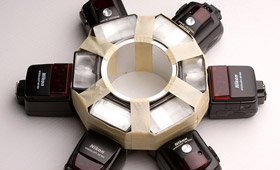
最近じゃ銀塩フィルムカメラからデジタルへ移行してる人が多いけど、探してみれば家の中にフィルムケースの1つ2つはあるわけです。それを使って作る簡易ディフューザー。使っている一眼の内蔵ポップアップフラッシュの形に合わせて切り込みを作って、横から差し込むだけ。フラッシュから直接光を当てるよりも、やわらかい印象の写真が撮れます。1コ作ってカメラバッグに入れておくと重宝しそう。
Make Your Own Flash Diffuser from an Old Film Container >>
[FLICKR] Flickriver - フリッカー内写真の抽出ツール
By Quattro | 2 月 22, 2008

Flickr内の写真を、ユーザー名、タグ、グループ、キーワードなどで条件付けをして抽出する事のできるツール。抽出後には、最新順、インタレスティング(ビューだっけ?)、その人がしてるフェイバリット、その人のコンタクト、セット、タグによるソートが可能。特定の誰かに限らず、今Flickrの中で最も注目されている写真をまとめて見る事もできます(この場合は“explore”)。ただそれだけのシンプルな機能のサイトなんだけど、スクロールして画面最下部まで行くと自動的に次の写真数点を読み込んでくれる機能のため、閲覧がとってもラクチン。地味だけど使い道のあるFlickr ツール。
[CAMERA] Camera Stabilizer - 撮影時の手ぶれを防ぐための工夫
By Quattro | 1 月 29, 2008

これはなかなかのアイデア。カメラ撮影時の手ぶれを防ぐための工夫と、その道具の作り方を動画で紹介しています。カメラ底部の三脚ネジ穴を使ってヒモを吊し、それを足で踏んだ状態で上に引っ張り上げるというのはなかなか斬新。確かにこれならある程度の手ぶれなら防ぐ事ができそうです。かさばらないので持ち歩きにも便利。引っ張り上げるため、ヒモはできるだけ頑丈な物を用意したほうが良さそうです。
[PHOTO TECHNIQUE] How to Shoot Light Trails - 光が流れる絵をいかにして撮影するか
By Quattro | 1 月 8, 2008

車のテールライトが流れるような写真を、いかにして撮影するかという内容の記事。作例をいくつか用意し、それぞれの注意点やセッティング等が紹介されてます。どの場合も三脚は当然のように必要。ISOは低めで、できればRAWで、あとマニュアルフォーカスを使いましょうといったあたりが基本でしょうか。写真見てたら、ちょっと大きな道に架かってる歩道橋の上に行きたくなりました。
[CAMERA] Nikon 90th Anniversary - ニコン90周年記念ムービー
By Quattro | 9 月 2, 2007

ニコンの90周年と、D3発表を記念して作られたムービー。ニコンの歴史を振り返るという内容で、ニコンオタにはこういうのタマりません。そういう意味じゃ写真やカメラに興味のない人にとってはオモしろくも何ともありません。自分の場合はつい先日ニコンの機材を全部売っぱらってペンタックスに全面移行したんですが、それでも正直言うとニコンに後ろ髪引かれる思いは少なからずあるのであります。実際D300めっちゃ欲しいし。しみじみと堪能できたムービーでございました。
[PHOTOTOOL] PENTAX Photo Gallery - ペンタックスのフォトギャラリー
By Quattro | 8 月 31, 2007

ペンタックスのフォトギャラリー特設サイト。Nikonの世界点描のような、いわゆるデジイチの販促用のギャラリーサイト。数ある作例を、カテゴリーごとにブラウズする事ができます。写真にはそれぞれ使用機材(カメラとレンズ)についてノートされていて、写真家の名前をクリックする事で一覧に行く事もできます。またページトップの国旗をクリックすることで使用言語を変更することもできます。自分は今までずっとニコンで、機材をペンタックスに移行して間も無いため、今はレンズやら外部スピードライトやら欲しい物ばかり。ペンタックスユーザーにとっては物欲がウズくサイトです。
[FLICKR] フジフィルム TRIPIT Labs - Flickr画像検索
By Quattro | 7 月 25, 2007

最近流行りの“×××ラボ”、富士フィルムでのこうした試みがなかなか興味深い。『画像に付けられた「ことば」(タグやタイトル)に関連のある画像を検索することができる関連画像検索エンジン』という目的で試作されたこのサービス、わりと最近では一般的な、Flashを使ったflickr内画像の検索&ブラウザという趣のサイト。タイトルやタグ情報等を指針に関連画像をブラウズできるという内容です。試しにいつものように“Gundam”と入力してみたところ俺の写真がwww 何度やっても『ズゴックたん、自分の活躍を見て大喜び』の絵が出てきます。なんだかとっても気に入りましたこのサイト。またAPIも公開されてます。大手企業としてななかなかオモしろい試みですね。
[FLICKR] pictobrowser - flickr内の画像をFlashでブラウズ
By Quattro | 7 月 19, 2007

flickrの任意のユーザーアカウント内に格納してある画像をブラウズできるFlashツール。この手のツールの中ではセットアップも簡単で、表示のされ方も上品で個人的に好み。画像へのリンクボタンやタイトル類が表示される点、うるさくない画像サムネール等も好印象。
セットアップ方法は簡単で、swfファイルをダウンロードする必要もありません。pictbrowser内下部にある“Info”ボタンをクリックするとセットアップ画面に入ります。まず入力するのはユーザー名。次の画面では、“set”、“tag”、“group”の内のどれかを選択します。するとそれぞれのリストがプルダウンされるので、任意のものを選択。こうする事でソースコードが吐き出されます。
上記方法でゲットしたソースコードをそのままブログ等に貼り付けると、Flash部分は基本的には500×580の大きさで出力されるので、ソース内の「width=”500″ height=”580″」部分(2箇所あります)を変更する事で大きさを変えられます。今回自分が貼り付けたのは主に横長の画像のセットだったので、これを「width=”500″ height=”400″」という感じに縦横比を変更してあります。なかなかセンスのイイスライドショーなので、今後メインに使っていこうかと。
ウェブデザイン, CSS, Javascript, Flash, 海外のウェブサービスなどを紹介 | mBlog